
Як підключити звичайний телевізор до інтернету: повний гайд
Старий телевізор працює чудово, але немає Smart TV? Не проблема. Його можна підключити до інтернету за допомогою спеціальних пристроїв. Це набагато дешевше, ніж купувати новий телевізор, і займає всього кілька хвилин. Після підключення можна дивитися YouTube, Netflix, Megogo та користуватися іншими онлайн-сервісами на великому екрані.
Навіщо підключати старий телевізор до інтернету
Підключення звичайного телевізора до wifi відкриває безліч можливостей. Можна дивитися фільми та серіали на стримінгових платформах, слухати музику, переглядати фото з телефону на великому екрані. Це особливо зручно для сімейних вечорів або коли хочеться показати друзям відео з відпустки.
Ще один плюс — не треба сидіти перед маленьким екраном телефону чи планшета. Весь контент із мобільних пристроїїв можна транслювати на телевізор. Для багатьох українців це стало оптимальним рішенням, адже купувати новий Smart TV дорого, а старий телевізор ще цілком робочий.
Які пристрої потрібні для підключення телевізора до інтернету
Щоб підключити телевізор без смарт тв до інтернету, потрібен спеціальний пристрій-посередник. Він підключається до телевізора та дає доступ до мережі. Вибір залежить від бюджету та того, що саме потрібно від телевізора.
Основні варіанти пристроїв
Ось найпопулярніші рішення:
- Android TV Box — невелика коробочка на Android, яка підключається через HDMI і перетворює телевізор на повноцінний Smart TV із доступом до додатків
- Chromecast — мініатюрний пристрій від Google, через який можна показувати на телевізорі те, що є на телефоні чи планшеті
- Amazon Fire TV Stick — стік із голосовим помічником і власним магазином додатків
- Apple TV — преміум-варіант для тих, хто користується iPhone та іншою технікою Apple
- Xiaomi Mi Box — доступна приставка на Android TV із підтримкою 4K
Усі ці пристрої дозволяють перетворити звичайний телевізор на смарт тв і користуватися інтернетом через екран телевізора.
Таблиця варіантів підключення: від найпростіших до професійних
Android box для звичайного телевізора: що це і як працює
Android TV Box — один із найзручніших варіантів. Працює на Android, тож інтерфейс буде знайомий усім, хто користується смартфоном. Можна встановлювати додатки з Google Play, налаштовувати головний екран під себе, навіть грати в ігри.
 На що звертати увагу при виборі
 На що звертати увагу при виборі
Перед покупкою Android Box варто перевірити кілька моментів. Процесор — краще брати чотирьохядерний або восьмиядерний, щоб усе працювало швидко. Оперативна пам’ять — мінімум 2 ГБ, інакше додатки гальмуватимуть. Внутрішня пам’ять — від 16 ГБ, щоб було куди встановлювати програми.
Підтримка 4K — це на майбутнє, навіть якщо зараз телевізор Full HD. Порти USB дадуть змогу підключати флешки, клавіатури та інші штуки. Bluetooth теж корисний — можна підключити бездротові навушники або геймпад.
Chromecast для старого телевізора україна: як це працює
Chromecast — це маленький пристрій, який вставляється в HDMI-порт телевізора. Він не має власного меню чи пульта (крім нових версій). Замість цього весь контент транслюється з телефону, планшета або комп’ютера. Натиснув кнопку на телефоні — і відео з’явилося на телевізорі.
Це ідеальний варіант для тих, хто постійно користується смартфоном і хоче швидко показати щось на великому екрані. Працює з YouTube, Netflix, Megogo та купою інших сервісів. Нові моделі Chromecast with Google TV уже мають пульт і власне меню, тож стали більше схожі на звичайні приставки.
Як налаштувати Chromecast
Налаштування займає буквально п’ять хвилин:
- Вставити Chromecast у HDMI-порт телевізора та підключити до живлення
- Увімкнути телевізор і вибрати потрібний HDMI-вхід
- Скачати додаток Google Home на телефон
- Відкрити додаток і додати новий пристрій
- Підключити Chromecast до домашнього Wi-Fi за підказками на екрані
Після цього можна транслювати що завгодно. Просто натиснути значок трансляції в додатку на телефоні — і готово.
Як дивитись ютуб на звичайному телевізорі
YouTube на великому екрані — це те, чого хочуть майже всі. Підключення тв приставки до старого телевізора робить це реальністю. Усі описані вище пристрої підтримують офіційний додаток YouTube, де можна дивитися відео в гарній якості, підписуватися на канали та зберігати улюблені ролики.
На Android TV Box YouTube працює як на телефоні — встановлюється зі Store за пару секунд. Chromecast дає змогу запускати YouTube з телефону і дивитися на телевізорі. Apple TV має свій додаток YouTube, спеціально налаштований під tvOS.
Є ще простіший спосіб — підключити ноутбук до телевізора HDMI-кабелем. Тоді телевізор стає монітором, і можна відкрити YouTube у браузері. Це безкоштовно, але не дуже зручно для повсякденного використання.
 Підключення тв приставки до старого телевізора: покроковий гайд
 Підключення тв приставки до старого телевізора: покроковий гайд
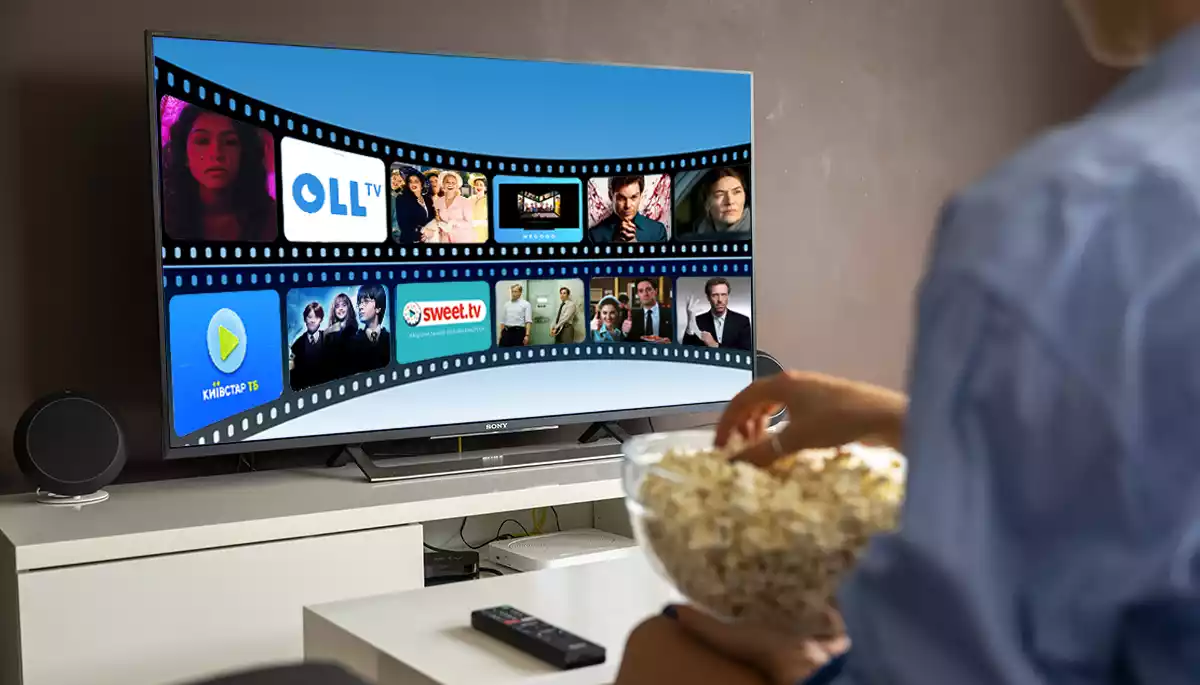
Підключити більшість приставок дуже просто. Головне — переконатися, що на телевізорі є HDMI-порт. Якщо телевізор зовсім старий і має лише тюльпани (червоний-білий-жовтий), доведеться купити конвертер HDMI-to-AV, хоча якість картинки буде гіршою.
Як підключити приставку
- Вимкнути телевізор і приставку перед підключенням — так безпечніше
- Вставити HDMI-кабель від приставки в HDMI-порт телевізора
- Підключити приставку до розетки через адаптер
- Увімкнути телевізор і натиснути кнопку Source або Input на пульті, вибрати потрібний HDMI
- Увімкнути приставку — на екрані має з’явитися початкове меню
- Підключити приставку до Wi-Fi або вставити інтернет-кабель для швидшого з’єднання
Після підключення до мережі приставка часто пропонує оновитися. Краще погодитися — так будуть доступні всі нові функції та виправлення помилок.
Порівняння різних способів підключення
Кожен спосіб має свої плюси та мінуси. Ось коротке порівняння:
| Пристрій | Ціна | Наскільки складно | Що вміє | Для кого |
|---|---|---|---|---|
| Android TV Box | Середня-висока | Несладно | Усе як на Smart TV | Для тих, хто хоче максимум можливостей |
| Chromecast | Недорого | Дуже просто | Показує з телефону | Для активних користувачів смартфонів |
| Fire TV Stick | Середня | Просто | Додатки Amazon | Для любителів Amazon |
| Apple TV | Дорого | Просто | Преміум-якість | Для власників iPhone/iPad |
| HDMI від комп’ютера | Майже безкоштовно | Елементарно | Залежить від ПК | Для разових переглядів |
Як вибрати оптимальне рішення
При виборі варто врахувати кілька речей. Якщо бюджет обмежений, Chromecast або простий Android Box — чудовий вибір. Для тих, хто хоче повноцінний Smart TV із можливістю встановлювати додатки, краще взяти Android TV Box або Fire TV Stick.
Користувачам iPhone та MacBook варто глянути на Apple TV. Усе працюватиме разом ідеально, можна легко показувати екран телефону на телевізорі через AirPlay. Якщо важлива стабільність інтернету, краще підключити приставку дротом, а не через Wi-Fi — навіть якщо доведеться прокласти кабель через кімнату.
 Поради для стабільної роботи
 Поради для стабільної роботи
Після налаштування варто дотримуватися простих правил:
- Поставити роутер ближче до телевізора або підключити приставку інтернет-кабелем
- Регулярно оновлювати приставку через меню налаштувань
- Не забивати пам’ять купою додатків — це сповільнює роботу
- Раз на кілька місяців чистити кеш додатків у налаштуваннях
- Використовувати якісні HDMI-кабелі, щоб не було проблем із картинкою
Якщо вдома є діти, варто налаштувати батьківський контроль. У більшості приставок це є в налаштуваннях — можна обмежити доступ до певного контенту за віком.
Інші способи як зробити смарт тв зі звичайного телевізора
Окрім приставок, є й інші варіанти. Наприклад, PlayStation або Xbox — сучасні консолі вміють показувати Netflix, YouTube та мають браузер. Якщо консоль уже є вдома, додаткова приставка може й не знадобитися.
Ще один спосіб — підключити ноутбук або комп’ютер через HDMI. Тоді можна дивитися що завгодно через браузер. Це працює, але не дуже зручно для щоденного використання — треба постійно тримати комп’ютер підключеним. Допоможе бездротова клавіатура та миша.
Деякі користувачі ставлять Raspberry Pi — це мініатюрний комп’ютер, на який можна встановити медіацентр типу Kodi. Це для тих, хто любить технології та хоче налаштувати все під себе. Потрібні технічні знання, але можливостей набагато більше.
Типові проблеми та їх вирішення
Іноді при підключенні щось йде не так. Найчастіша проблема — немає зображення після підключення. Зазвичай це через те, що на телевізорі вибрано не той HDMI-вхід, або кабель несправний. Варто перевірити всі з’єднання та спробувати інший HDMI-порт.
Якщо приставка не бачить Wi-Fi, можливо, сигнал слабкий або пароль неправильний. Спробувати підсунути роутер ближче, купити Wi-Fi-підсилювач або просто підключити дротом. Іноді допомагає звичайне перезавантаження роутера та приставки.
З звуком теж буває геморой. Часто треба просто зайти в налаштування приставки та вибрати HDMI як джерело звуку. Якщо телевізор підключений до колонок або саундбара, може знадобитися налаштувати HDMI ARC — це спеціальний режим для передачі звуку через HDMI.