
Как подключить обычный телевизор к интернету: полное руководство
Старый телевизор работает отлично, но в нём нет Smart TV? Не проблема. Его можно подключить к интернету с помощью специальных устройств. Это намного дешевле, чем покупать новый телевизор, и занимает всего несколько минут. После подключения можно смотреть YouTube, Netflix, Megogo и пользоваться другими онлайн-сервисами на большом экране.
Зачем подключать старый телевизор к интернету
Подключение обычного телевизора к Wi-Fi открывает множество возможностей. Можно смотреть фильмы и сериалы на стриминговых платформах, слушать музыку, просматривать фото с телефона на большом экране. Это особенно удобно для семейных вечеров или когда хочется показать друзьям видео с отпуска.
Еще один плюс — не нужно сидеть перед маленьким экраном телефона или планшета. Весь контент с мобильных устройств можно транслировать на телевизор. Для многих украинцев это стало оптимальным решением, ведь покупать новый Smart TV дорого, а старый телевизор еще вполне исправен.
Какие устройства нужны для подключения телевизора к интернету
Чтобы подключить телевизор без функции Smart TV к интернету, потребуется специальное промежуточное устройство. Оно подключается к телевизору и обеспечивает доступ к сети. Выбор зависит от бюджета и того, что именно вы ожидаете от телевизора.
Основные варианты устройств
Вот самые популярные решения:
- Android TV Box — небольшая приставка на базе Android, которая подключается через HDMI и превращает телевизор в полноценный Smart TV с доступом к приложениям
- Chromecast — миниатюрное устройство от Google, с помощью которого можно выводить на экран телевизора то, что отображается на телефоне или планшете
- Amazon Fire TV Stick — устройство с голосовым помощником и собственным магазином приложений
- Apple TV — премиум-вариант для тех, кто пользуется iPhone и другой техникой Apple
- Xiaomi Mi Box — доступная приставка на базе Android TV с поддержкой 4K
Все эти устройства позволяют превратить обычный телевизор в смарт-ТВ и пользоваться интернетом через экран телевизора.
Таблица вариантов подключения: от самых простых до профессиональных
Android-приставка для обычного телевизора: что это такое и как работает
Android TV Box — один из самых удобных вариантов. Он работает на Android, поэтому интерфейс будет знаком всем, кто пользуется смартфоном. Можно устанавливать приложения из Google Play, настраивать главный экран под свои предпочтения и даже играть в игры.
 На что обратить внимание при выборе
 На что обратить внимание при выборе
Перед покупкой Android Box стоит проверить несколько моментов. Процессор — лучше выбирать четырехъядерный или восьмиядерный, чтобы всё работало быстро. Оперативная память — минимум 2 ГБ, иначе приложения будут тормозить. Внутренняя память — от 16 ГБ, чтобы было куда устанавливать программы.
Поддержка 4K — это инвестиция в будущее, даже если сейчас у вас телевизор с разрешением Full HD. Порты USB позволят подключать флешки, клавиатуры и прочее. Bluetooth тоже пригодится — можно подключить беспроводные наушники или геймпад.
Chromecast для старого телевизора в Украине: как это работает
Chromecast — это небольшое устройство, которое подключается к HDMI-порту телевизора. У него нет собственного меню или пульта (за исключением новых версий). Вместо этого весь контент транслируется с телефона, планшета или компьютера. Нажал кнопку на телефоне — и видео появилось на телевизоре.
Это идеальный вариант для тех, кто постоянно пользуется смартфоном и хочет быстро показать что-нибудь на большом экране. Работает с YouTube, Netflix, Megogo и множеством других сервисов. Новые модели Chromecast with Google TV уже имеют пульт и собственное меню, поэтому стали больше похожи на обычные приставки.
Как настроить Chromecast
Настройка занимает буквально пять минут:
- Подключите Chromecast к HDMI-порту телевизора и подключите к источнику питания
- Включить телевизор и выбрать нужный HDMI-вход
- Скачать приложение Google Home на телефон
- Откройте приложение и добавьте новое устройство
- Подключите Chromecast к домашней сети Wi-Fi, следуя инструкциям на экране
После этого можно транслировать что угодно. Просто нажмите значок трансляции в приложении на телефоне — и готово.
Как смотреть YouTube на обычном телевизоре
YouTube на большом экране — это то, чего хотят почти все. Подключение ТВ-приставки к старому телевизору делает это реальностью. Все описанные выше устройства поддерживают официальное приложение YouTube, где можно смотреть видео в хорошем качестве, подписываться на каналы и сохранять любимые ролики.
На Android TV Box YouTube работает так же, как на телефоне — устанавливается из Store за пару секунд. Chromecast позволяет запускать YouTube с телефона и смотреть на телевизоре. У Apple TV есть собственное приложение YouTube, специально адаптированное под tvOS.
Есть ещё более простой способ — подключить ноутбук к телевизору с помощью HDMI-кабеля. Тогда телевизор превращается в монитор, и можно открыть YouTube в браузере. Это бесплатно, но не очень удобно для повседневного использования.
 Подключение ТВ-приставки к старому телевизору: пошаговое руководство
 Подключение ТВ-приставки к старому телевизору: пошаговое руководство
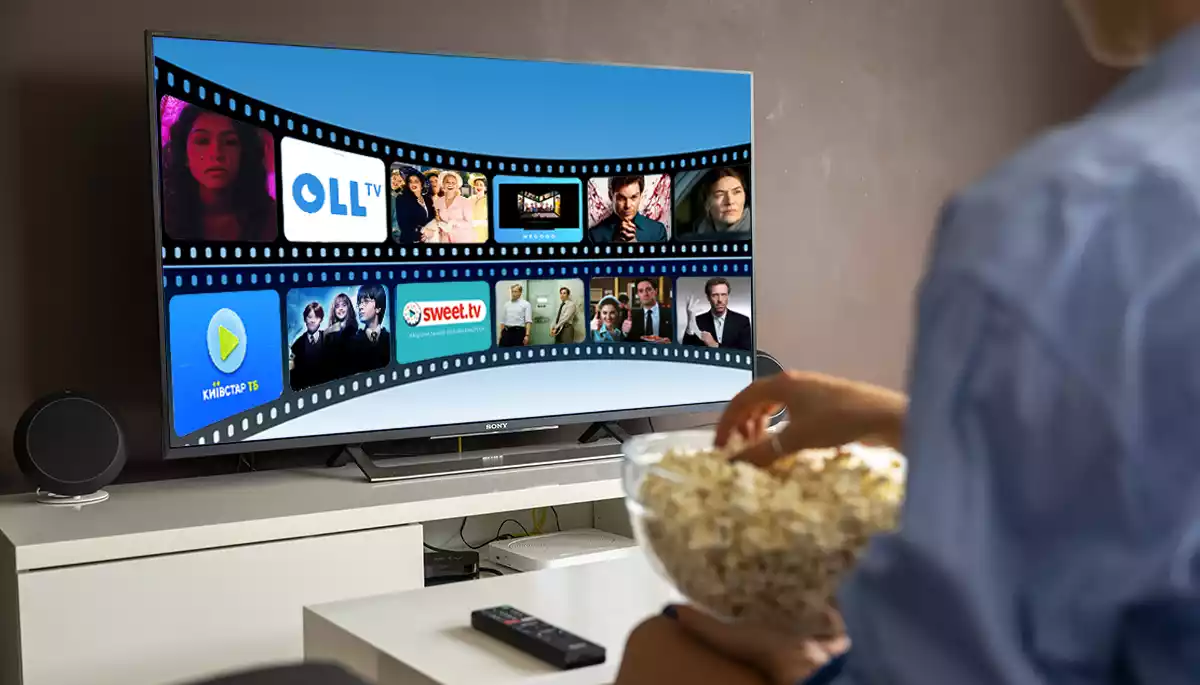
Подключить большинство приставок очень просто. Главное — убедиться, что на телевизоре есть HDMI-порт. Если телевизор совсем старый и имеет только тюльпаны (красный-белый-желтый), придется купить конвертер HDMI-to-AV, хотя качество картинки будет хуже.
Как подключить приставку
- Выключите телевизор и приставку перед подключением — так безопаснее
- Подключите HDMI-кабель от приставки к HDMI-порту телевизора
- Подключить приставку к розетке через адаптер
- Включите телевизор и нажмите кнопку Source или Input на пульте, выберите нужный HDMI
- Включите приставку — на экране должно появиться начальное меню
- Подключите приставку к Wi-Fi или подключите интернет-кабель для более быстрого соединения
После подключения к сети приставка часто предлагает обновиться. Лучше согласиться — так будут доступны все новые функции и исправления ошибок.
Сравнение различных способов подключения
У каждого способа есть свои плюсы и минусы. Вот краткое сравнение:
| Устройство | Цена | Насколько сложно | Что умеет | Для кого |
|---|---|---|---|---|
| Android TV Box | Средняя-высокая | Непросто | Всё как на Smart TV | Для тех, кто хочет получить максимум возможностей |
| Chromecast | Недорого | Очень просто | Показывает с телефона | Для активных пользователей смартфонов |
| Fire TV Stick | Средний | Просто | Приложения Amazon | Для поклонников Amazon |
| Apple TV | Дорого | Просто | Премиум-качество | Для владельцев iPhone/iPad |
| HDMI от компьютера | Практически бесплатно | Проще простого | Зависит от ПК | Для разового просмотра |
Как выбрать оптимальное решение
При выборе стоит учесть несколько моментов. Если бюджет ограничен, Chromecast или простой Android Box — отличный выбор. Тем, кто хочет полноценный Smart TV с возможностью устанавливать приложения, лучше выбрать Android TV Box или Fire TV Stick.
Пользователям iPhone и MacBook стоит обратить внимание на Apple TV. Все будет идеально работать вместе, можно легко выводить экран телефона на телевизор через AirPlay. Если важна стабильность интернета, лучше подключить приставку проводом, а не через Wi-Fi — даже если придется проложить кабель через комнату.
 Советы для стабильной работы
 Советы для стабильной работы
После настройки следует соблюдать простые правила:
- Поставить роутер поближе к телевизору или подключить приставку с помощью интернет-кабеля
- Регулярно обновлять приставку через меню настроек
- Не перегружайте память кучей приложений — это замедляет работу
- Раз в несколько месяцев очищайте кэш приложений в настройках
- Используйте качественные HDMI-кабели, чтобы не было проблем с изображением
Если в доме есть дети, стоит настроить родительский контроль. На большинстве приставок эта функция доступна в настройках — можно ограничить доступ к определенному контенту в зависимости от возраста.
Другие способы превратить обычный телевизор в смарт-телевизор
Помимо приставок, есть и другие варианты. Например, PlayStation или Xbox — современные консоли поддерживают Netflix и YouTube, а также оснащены браузером. Если у вас дома уже есть консоль, дополнительная приставка может и не понадобиться.
Еще один способ — подключить ноутбук или компьютер через HDMI. Тогда можно смотреть что угодно через браузер. Это работает, но не очень удобно для повседневного использования — приходится постоянно держать компьютер подключенным. Помогут беспроводная клавиатура и мышь.
Некоторые пользователи устанавливают Raspberry Pi — это миниатюрный компьютер, на который можно установить медиацентр типа Kodi. Это для тех, кто увлекается технологиями и хочет настроить всё под себя. Требуются технические знания, но возможностей гораздо больше.
Типичные проблемы и их решение
Иногда при подключении что-то идет не так. Самая частая проблема — отсутствие изображения после подключения. Обычно это происходит из-за того, что на телевизоре выбран не тот HDMI-вход или кабель неисправен. Стоит проверить все соединения и попробовать другой HDMI-порт.
Если приставка не видит Wi-Fi, возможно, сигнал слабый или пароль введен неверно. Попробуйте пододвинуть роутер поближе, приобрести усилитель Wi-Fi или просто подключить приставку с помощью кабеля. Иногда помогает обычная перезагрузка роутера и приставки.
Со звуком тоже бывают проблемы. Часто достаточно просто зайти в настройки приставки и выбрать HDMI в качестве источника звука. Если телевизор подключен к колонкам или саундбару, может понадобиться настроить HDMI ARC — это специальный режим для передачи звука через HDMI.