
Как подключить телевизор к интернету через кабель: пошаговая инструкция и настройки
Современный телевизор - это уже не просто экран для просмотра каналов. Это настоящий развлекательный центр, через который можно смотреть Netflix, YouTube, сериалы и фильмы в превосходном качестве. Но для всего этого нужен интернет.
Подключение смарт тв к интернету через кабель - самый простой способ получить стабильную связь. Никаких обрывов, никаких торможений посреди самого интересного момента фильма. Просто вставил кабель - и все работает.
Особенно это заметно, когда смотришь что-то в 4K. Тут Wi-Fi часто не справляется, а вот кабель тянет без проблем. Плюс не нужно вводить пароли и возиться с настройками беспроводной сети.
Преимущества подключения телевизора через кабель а не wifi
Многие думают: зачем возиться с проводами, когда есть Wi-Fi? На самом деле есть несколько весомых причин.
Во-первых, стабильность. Кабель не зависит от того, сколько стен между роутером и телевизором, работает ли соседская микроволновка, или кто-то качает файлы через телефон. Соединение просто есть - и точка.
Во-вторых, скорость. Через кабель интернет идет на полную мощность. Если у вас тариф на 100 Мбит/с - получите все 100. С Wi-Fi так бывает редко.
Вот почему кабель лучше:
- Сигнал не ослабевает через стены и мебель
- Скорость не прыгает - всегда стабильная
- Меньшая задержка - важно для игр и интерактива
- Больше безопасности - к проводной сети труднее подключиться злоумышленникам
- Не нужно помнить пароли и настраивать шифрование
Какие кабели нужны для подключения телевизора к интернету
Для подключения понадобится обычный сетевой кабель - тот самый, которым компьютеры соединяют с роутером. Он еще называется Ethernet или просто LAN-кабель.
Кабели бывают разные. Самый популярный - Cat5e. Он тянет скорость до 1 Гбит/с на расстоянии до 100 метров. Для дома этого более чем достаточно. Есть еще Cat6 - чуть лучше и быстрее, но и дороже.
Длина кабеля - важный момент. Обычно хватает 1-5 метров, в зависимости от того, где стоит роутер. Слишком длинный кабель брать не стоит - он просто будет путаться под ногами. А вот если слишком короткий - придется переставлять мебель.
Какой кабель выбрать:
- Cat5e - если интернет до 100 Мбит/с
- Cat6 - если скорость выше или планируете апгрейд
- Cat6a или Cat7 - для тех, кто хочет все самое лучшее (но это уже перебор для дома)
- Экранированный (STP) - если кабель будет лежать рядом с электропроводкой
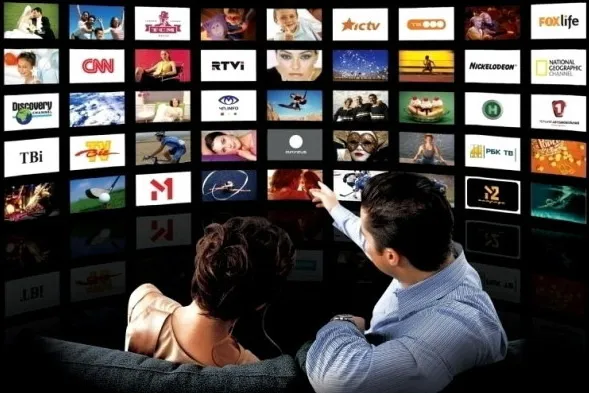
Выбор кабеля для телевизора
| Категория кабеля | Скорость | Для какого контента подходит? |
| Cat 5e | до 1 Гбит/с | Full HD, 4K стриминг. |
| Категория 6 / 6a | до 10 Гбит/с | 8K контент, тяжелые игры, будущие стандарты. |
| Кот 7 | более 10 Гбит/с | Профессиональные инсталляции, сверхвысокая надежность. |
Практический совет 2026
Большинство современных телевизоров имеют ограничение LAN-порта до 100 Мбит/с. Если вы хотите смотреть сверхтяжелое видео (Bitrate > 100 Mbps) и ваш ТВ поддерживает USB 3.0, вы можете использовать внешний USB-Ethernet адаптер. Это позволит получить скорость до 1 Гбит/с даже на тех телевизорах, где встроенный порт “медленный”.
Инструкция подключения телевизора к роутеру через провод
Подключить телевизор к роутеру проще, чем кажется. Не нужно быть программистом или электриком.
Сначала найдите на телевизоре специальный разъем. Он обычно сзади или сбоку, подписан как LAN или Ethernet. Выглядит как немного больший телефонный разъем.
Один конец кабеля вставьте в телевизор. Он щелкнет - это значит, что сел как надо. Второй конец - в роутер. На роутере есть несколько гнезд, обычно желтого цвета. Любое свободное подойдет.
Последовательность проста:
- Выключите телевизор и роутер на полминуты (просто из розетки)
- Подключите кабель к телевизору
- Второй конец - в роутер
- Включите сначала роутер, подождите минуту
- Включите телевизор и зайдите в настройки
Почти все современные телевизоры сами распознают, что к ним подключили кабель, и настраиваются автоматически. Но иногда надо немного помочь.
Настройка интернета на телевизоре через lan настройка интернета на телевизоре
После того, как кабель подключен, надо зайти в меню телевизора. У каждой марки оно немного свое, но логика одинаковая.
Обычно телевизор сам получает все настройки от роутера. Это называется DHCP - такая штука, которая автоматически раздает адреса всем устройствам в сети. Ничего вводить не надо, все происходит само.
Чтобы проверить, все ли работает, зайдите в настройки. Обычно это кнопка Settings или шестеренка на пульте. Далее ищите раздел “Сеть” или “Подключения”. Там увидите статус - подключено или нет.
Как обычно выглядит процесс:
- Нажмите Settings на пульте управления
- Найдите раздел “Сеть” (может называться Network)
- Выберите “Проводное подключение” или Ethernet
- Подтвердите автоматическую настройку
- Подождите несколько секунд - должно появиться “Подключено”
 Как подключить lg телевизор к интернету кабелем как подключить lg телевизор к интернету
 Как подключить lg телевизор к интернету кабелем как подключить lg телевизор к интернету
У телевизоров LG достаточно удобное меню. Разобраться легко, даже если раньше никогда этим не занимались.
После того, как вставили кабель, возьмите пульт и нажмите кнопку с шестеренкой (Settings). В меню найдите пункт “Сеть” - он может быть в разделе “Все настройки” или сразу на главном экране.
Далее выберите “Подключение к сети” и затем “Проводное соединение”. Телевизор сам подумает секунд 10-30 и покажет, что все готово. Если появилось “Подключено к интернету” - поздравляем, все получилось.
Некоторые модели LG даже показывают скорость интернета. Это удобно - можно проверить, приходит ли вся скорость, за которую платите провайдеру.
Подключить samsung smart tv через ethernet кабель
У Samsung тоже все продумано. Меню немного другое, чем у LG, но принцип тот же.
Нажмите кнопку Home на пульте - это та, что с домиком. Зайдите в “Настройки” (шестеренка снизу). Далее ищите “Общие” → “Сеть” → “Настройки сети”.
Телевизор спросит, как хотите подключиться - выберите “Кабель”. Он сам найдет роутер и подключится. Обычно это занимает секунд пять. Когда увидите “Подключение установлено” - все хорошо.
В Samsung есть полезная функция “Проверка сети”. Если что-то не работает, она покажет, где именно проблема - в кабеле, роутере или настройках.
Как настроить ip адрес на телевизоре
Иногда автоматическая настройка не срабатывает. Или просто нужен конкретный адрес для телевизора. Тогда придется ввести все вручную.
Зайдите в настройки сети и найдите пункт “Настройка IP вручную” или что-то похожее. Там надо будет ввести несколько цифр.
Что нужно знать:
- IP-адрес - это как номер квартиры для телевизора в сети (например, 192.168.1.150)
- Маска подсети - обычно 255.255.255.255.0, просто впишите это
- Шлюз - адрес роутера (обычно 192.168.1.1 или 192.168.0.1)
- DNS - можно использовать 8.8.8.8.8 (это Google, работает всегда)
Главное - выбрать адрес, который никто другой не использует. Безопасный диапазон - от 192.168.1.100 до 192.168.1.200. Но лучше сначала зайти в роутер и посмотреть, какие адреса уже заняты.
 Почему телевизор не видит интернет кабель
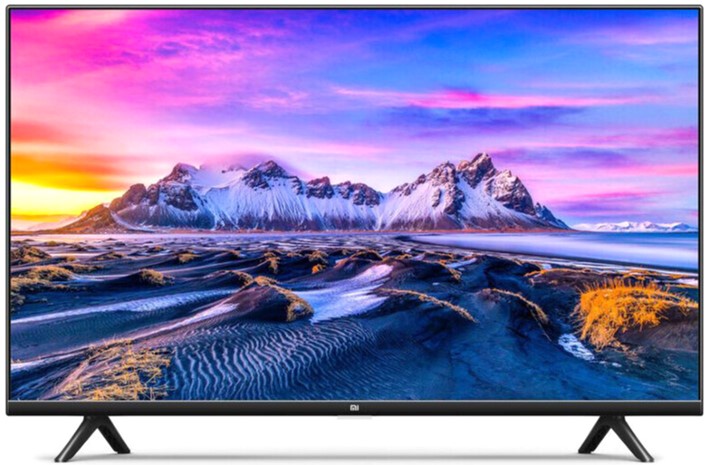 Почему телевизор не видит интернет кабель
Бывает, подключил кабель, а телевизор будто его не замечает. Интернета нет, сеть не найдена. Не стоит сразу паниковать - обычно причина проста.
Чаще всего виноват сам кабель. Может, где-то переломился, кот погрыз или коннектор отошел. Попробуйте другой кабель - если заработало, значит, дело в нем.
Еще одна популярная причина - роутер. Возможно, порт на нем неисправен. Попробуйте вставить кабель в другое гнездо. Или просто перезагрузите роутер - выключите из розетки на 30 секунд и включите снова.
Что еще может быть:
- Кабель дешевый или поломанный
- Порт на телевизоре или роутере не работает
- Коннектор плохо обжали при изготовлении
- Глюк в прошивке телевизора
- На роутере выключили автоматическую раздачу адресов (DHCP)
- Два адреса в сети совпали
Если ничего не помогает - посмотрите, есть ли обновления для телевизора. Производители постоянно исправляют ошибки, в том числе и с сетью.
Рекомендации для стабильного соединения
Чтобы интернет на телевизоре работал без проблем, стоит придерживаться нескольких простых правил.
Возьмите нормальный кабель Cat6. Да, он немного дороже Cat5e, но работает стабильнее. Дешевые кабели с рынка могут давать сбои - не стоит экономить на этом.
Не перегибайте кабель сильно и не тяните его со всей силы. Внутри там тоненькие жилки, которые легко повредить. Прокладывайте аккуратно, можно прикрепить к плинтусу специальными клипсами.
Иногда роутер стоит в другой комнате, и кабель тянуть далеко. Тогда можно взять Powerline-адаптеры - они передают интернет через обычные розетки. Вставил один адаптер возле роутера, второй - возле телевизора, и уже к нему кабель. Удобно и без дырок в стенах.
Полезные советы:
- Если кабель лежит рядом с электропроводкой, берите экранированный
- Не кладите кабель под ковер - кто-то наступит и повредит
- Раз в год проверяйте, не отошли ли коннекторы
- В роутере можно настроить приоритет для телевизора - тогда фильмы не будут тормозить, даже если кто-то качает торренты
- Если устройств много, купите сетевой коммутатор (switch) - так будет удобнее
Проводное подключение - это самый простой способ смотреть любимые сериалы без торможений и обрывов. Один раз подключил - и забыл о проблемах. Просто кабель, пара кликов в меню, и можно наслаждаться фильмами в лучшем качестве.