
Как подключить Т2 приставку к Smart TV: пошаговая инструкция по настройке каналов
Цифровое телевидение Т2 до сих пор очень популярно в Украине. Даже если у вас Smart TV, может понадобиться отдельная приставка. Причин много: встроенный тюнер сломался, его вообще нет, или хочется больше возможностей. Давайте разберемся, как все это подключить и настроить самостоятельно.
Действительно ли нужна отдельная приставка
Сначала надо понять, нужна ли вообще вам внешняя Т2 приставка. Большинство телевизоров, выпущенных после 2013 года, уже имеют встроенный тюнер DVB-T2. То есть можно смотреть цифровые каналы без каких-либо дополнительных устройств.
Но бывают ситуации, когда отдельная приставка пригодится. Например, встроенный тюнер перестал работать, а ремонт стоит как половина нового телевизора. Или у вас бюджетная модель Smart TV, которую завезли из другой страны, и там просто нет нашего Т2.
Еще один момент: внешние приставки часто умеют больше. Можно записывать передачи на флешку, ставить эфир на паузу, устанавливать таймеры. Некоторые люди просто привыкли к удобному меню своей старой приставки и не хотят переучиваться.
Какие есть способы подключения
Подключить приставку к телевизору можно по-разному. Зависит от того, какие разъемы есть на ваших устройствах и какое качество картинки вас устраивает.
Сравнение способов подключения
| Интерфейс | Качество картинки | преимущества | Когда использовать? |
| HDMI | ⭐⭐⭐⭐⭐ (HD/4K) | Передает звук и видео одним кабелем. | Основной метод для всех Smart TV. |
| RCA (Тюльпаны) | ⭐⭐⭐⭐ (SD) | Работает на любом оборудовании. | Если порты HDMI на ТВ заняты или повреждены. |
| SCART | ⭐⭐⭐ | Надежная фиксация разъема. | Встречается в европейских моделях ТВ. |
Наилучший вариант - через HDMI
HDMI - это то, что нужно в первую очередь. Этот кабель передает и видео, и звук одновременно, причем в наилучшем качестве. Никаких потерь, все цифровое и четкое.
Просто соедините кабелем HDMI-выход на приставке с HDMI-входом на телевизоре. У современных TV обычно есть 2-4 таких разъема - ищите их сзади или сбоку. После подключения возьмите пульт от телевизора и нажмите кнопку Source (или Input). Выберите тот HDMI, куда воткнули кабель.
Если HDMI нет или занят
Бывает, что все HDMI-порты уже используются, или их вообще нет. Тогда можно подключить через “тюльпаны” - это три цветных штекера. Желтый для картинки, белый и красный для звука. Качество, конечно, хуже чем через HDMI, но для просмотра новостей вполне подойдет.
Еще есть вариант через компонентные разъемы YPbPr. Это лучше чем “тюльпаны”, но все равно уступает HDMI. Подходит для телевизоров средней давности, которые уже понимают HD, но еще не имеют HDMI.
Подключаем к Samsung Smart TV
 У телевизоров Samsung есть свои особенности интерфейса. Но ничего сложного. Подключили кабель HDMI, включили телевизор - теперь надо найти нашу приставку в меню.
Нажмите на пульте Samsung кнопку Source на пульте Samsung. Увидите список всех входов: HDMI 1, HDMI 2 и так далее. Выберите тот, куда подключили приставку. Если все хорошо, на экране появится меню Т2 тюнера.
Маленькая хитрость: можно переименовать этот вход. Вместо “HDMI 2” напишите “Т2 Приставка” - так удобнее. Еще стоит включить функцию Anynet+ (это их HDMI-CEC). Тогда сможете управлять приставкой через пульт от телевизора, не переключаясь.
Подключаем к LG Smart TV
У LG стоит система webOS - меню выглядит иначе чем у Samsung, но логика та же. После подключения HDMI-кабеля нажмите кнопку Input на пульте. Если у вас Magic Remote, можно нажать кнопку с домиком.
Откроется меню с иконками источников сигнала. Найдите нужный HDMI и щелкните по нему. Все, приставка должна заработать.
У LG тоже есть своя фишка - SIMPLINK. Это то же самое, что Anynet+ у Samsung. Включите в настройках - сможете базово управлять приставкой через пульт от телевизора. Удобно, чтобы не жонглировать двумя пультами.
Настраиваем каналы на приставке
Когда приставка подключена и телевизор ее видит, надо настроить сами каналы. Это делается в меню приставки, а не телевизора. TV здесь просто показывает картинку, как монитор.
Первое - убедитесь, что антенный кабель подключен к приставке. Ищите разъем ANT IN или RF IN на задней панели тюнера. Без антенны каналы не найдутся, это логично.
Автопоиск - быстро и просто
Самый легкий способ - запустить автоматический поиск. Заходите в меню приставки, ищете раздел “Настройки” или “Поиск каналов”. Там будет пункт “Автопоиск” или что-то подобное.
Вот что надо делать:
- Включите приставку, зайдите в меню
- Найдите раздел “Настройка каналов”
- Выберите “Автоматический поиск”
- Нажмите “Старт” и подождите 3-5 минут
- Сохраните найденные каналы
После поиска приставка покажет все доступные каналы в вашем регионе. В Украине это обычно от 32 до 60 бесплатных каналов. Зависит от того, какие мультиплексы ловит ваша антенна.
 Ручная настройка - когда автопоиск не справляется
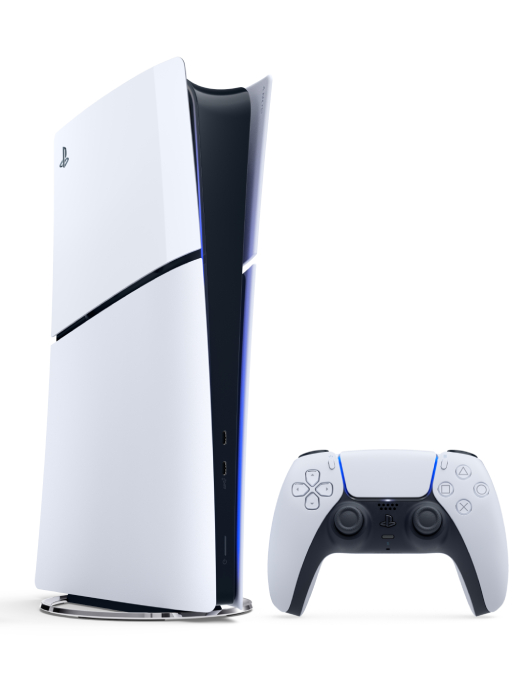 Ручная настройка - когда автопоиск не справляется
Иногда автопоиск пропускает какие-то каналы или вообще ничего не находит. Тогда можно попробовать ручной режим. Правда, для этого надо знать частоты мультиплексов в вашей области. Эти данные можно загуглить или посмотреть на сайте оператора.
Вводите конкретную частоту (например, 498 МГц для первого мультиплекса), и приставка ищет только на ней. Найдет каналы - добавит их в список. Так можно добавить именно те каналы, которые не поймал автопоиск.
Что делать, если что-то не работает
Даже при правильном подключении могут возникнуть проблемы. Не паникуйте, обычно все решается просто.
Самая частая беда - нет изображения. В 90% случаев причина банальна: выбрали не тот HDMI-вход на телевизоре. Перепроверьте еще раз: кабель воткнут в HDMI 2, а вы выбрали HDMI 1 в меню. Еще стоит посмотреть, плотно ли вставлены все кабели с обеих сторон.
Приставка не находит каналы? Скорее всего, проблема с антенной. Посмотрите, исправен ли кабель, хорошо ли он вкручен в приставку. Если живете в многоэтажке с общей антенной, возможно отключили питание усилителя или что-то сломалось в распределительной коробке.
Полезные советы для долгой службы
Чтобы приставка работала долго и без проблем, соблюдайте простые правила. Не ставьте ее в закрытую тумбочку без вентиляции - перегреется и может поломаться.
Вот что важно:
- Ставьте приставку на ровную поверхность, где есть доступ воздуха
- Не допускайте попадания воды и пыли
- Никогда не выключайте приставку из розетки во время обновления прошивки
- Раз в несколько месяцев обновляйте список каналов - операторы иногда меняют конфигурацию
- Покупайте нормальные HDMI-кабели, не самые дешевые
Еще момент о блоке питания. Если потеряли родной, не хватайте первую попавшуюся “зарядку”. Надо подобрать с таким же напряжением и силой тока. Иначе приставка будет глючить или вообще перестанет включаться.
Дополнительные фишки современных приставок
Многие Т2 тюнеры умеют больше, чем просто показывать каналы. Например, есть функция TimeShift - можно поставить эфир на паузу или перемотать назад. Правда, для этого нужна флешка или внешний диск, подключенный к приставке.
Еще круто - запись передач. Запрограммировал на нужное время, и приставка сама все запишет на флешку. Можно потом посмотреть когда удобно. Файлы сохраняются в обычных форматах, которые откроются и на компьютере.
Некоторые модели умеют показывать фильмы и фото с флешки. Воткнул накопитель, выбрал файл - и смотришь. Не надо переключаться на Smart TV функции телевизора. Поддерживаются все популярные форматы: MKV, AVI, MP4 и другие.
 Пошаговая инструкция для тех, кто любит четкость
 Пошаговая инструкция для тех, кто любит четкость
Для тех, кому удобнее иметь список действий по порядку, вот краткая инструкция от начала до конца:
- Распакуйте приставку, проверьте, все ли на месте
- Подключите антенный кабель к разъему ANT IN
- Соедините приставку с телевизором HDMI-кабелем по HDMI-кабелю
- Воткните блок питания в приставку, а его - в розетку
- Включите телевизор, выберите нужный HDMI-вход через кнопку Source
- Включите приставку и дождитесь, пока она загрузится
- Запустите автопоиск каналов в меню приставки
- Сохраните каналы и наслаждайтесь просмотром и наслаждайтесь
После настройки переключитесь по разным каналам и посмотрите, все ли нормально показывают. Если где-то картинка рассыпается или подвисает, возможно надо подкрутить антенну или проверить соединение кабелей. Во многих приставках есть шкала уровня сигнала - она поможет найти наилучшее положение антенны.
Какие бывают антенны и что выбрать
Качество приема очень зависит от антенны. Если живете в городе недалеко от телевышки, подойдет обычная комнатная антенна с усилителем. А вот за городом или вдали от передатчика может понадобиться внешняя направленная антенна на крыше.
Активные антенны (с усилителем) нуждаются в питании. Некоторые приставки могут подавать питание прямо через антенный кабель - ищите в настройках опцию типа “Power Supply 5V”. Если такой функции нет, придется купить отдельный блок питания для антенного усилителя.
Пассивные антенны проще - воткнул кабель и все работает. Питание не требуется. Если сигнал в вашем районе сильный, пассивной антенны вполне хватит. Но вдали от передатчика или между высокими домами лучше взять активную.