
Як підключити ноутбук до телевізора: повний посібник
Хочеться подивитися улюблений серіал на великому екрані? Або показати фото з відпустки всій родині? Підключення ноутбука до телевізора – це просто. Сьогодні є купа варіантів: від класичного кабелю до бездротових технологій. Розберемося, як це зробити.
Таблиця способів підключення та їх можливостей
Підключення через HDMI-кабель
Найпростіший спосіб підключити ноутбук до телевізора через HDMI. Один кабель – і картинка з звуком уже на великому екрані. Не треба нічого налаштовувати годинами.
Що робити? Беремо кабель, вставляємо один кінець у ноутбук, другий – у телевізор. Потім на пульті телевізора натискаємо кнопку Input або Source і вибираємо потрібний HDMI-вхід. Зазвичай їх декілька, тому можливо доведеться перемкнути 2-3 рази.
Ноутбук сам побачить новий екран. На Windows натискаємо Win+P – з’явиться меню з варіантами відображення. На Mac заходимо в Системні налаштування, там шукаємо розділ Дисплеї. Все інтуїтивно.
Який кабель купити
Не всі HDMI-кабелі однакові. Для звичайного Full HD підійде будь-який. Але якщо телевізор підтримує 4K, краще взяти кабель з позначкою High Speed HDMI або HDMI 2.0. Вони дорожчі, але картинка буде чіткішою.
Довжина теж важлива. До 3 метрів працюватимуть усі кабелі. Якщо потрібно більше – шукайте з підсиленням сигналу. Інакше можуть бути перешкоди.
Бездротове підключення
Підключення ноутбука до телевізора без проводів – це зручно. Не треба нічого тягнути через кімнату. Сів з ноутбуком на дивані – і вже транслюєш на телевізор.
Miracast – це технологія для Windows. Якщо ноутбук на Windows 10 або новіше, вона вже всередині. Відкриваємо Центр сповіщень (іконка праворуч внизу), натискаємо “Проект” і вибираємо телевізор зі списку. Телевізор теж має підтримувати Miracast – майже всі сучасні моделі це вміють.
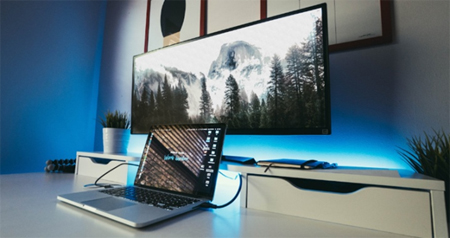 Wi-Fi Direct працює схожим чином, тільки створює пряме з’єднання між пристроями. Роутер не потрібен. Це зручно, якщо Wi-Fi в домі слабкий або перевантажений.
Для MacBook є AirPlay. Якщо телевізор підтримує цю функцію або підключений Apple TV, то все працює в пару кліків. Натискаєте іконку AirPlay у верхньому меню – і готово.
Що варто знати про бездротове підключення
У Wi-Fi є свої особливості:
- Ніяких проводів – можна ходити з ноутбуком по кімнаті
- Може бути невелика затримка – для фільмів непомітно, для ігор критично
- Якщо хтось завантажує файли в мережі, картинка може смикатися
- Відстань до 10-15 метрів, через стіни сигнал слабшає
Підключення до смарт-телевізора
Як підключити ноутбук до смарт тв? Тут ще простіше. Смарт-телевізори мають додаткові функції для підключення гаджетів.
Підключення ноутбука до телевізора LG робиться через програму SmartShare. У Samsung є Smart View. Sony використовує DLNA. Встановлюєте програму на ноутбук – і керуєте всім через зручний інтерфейс. Можна переглядати фото, відео, слухати музику.
Є ще Chromecast від Google. Це маленька штучка, яка вставляється в HDMI-порт телевізора. Вона перетворює будь-який телевізор на розумний. Транслювати з ноутбука можна через браузер Chrome – там є кнопка Cast. Зручно, якщо телевізор старий і смарт-функцій немає.
Як підключити старий телевізор
Підключити ноутбук до старого телевізора теж реально. Правда, доведеться купити перехідник.
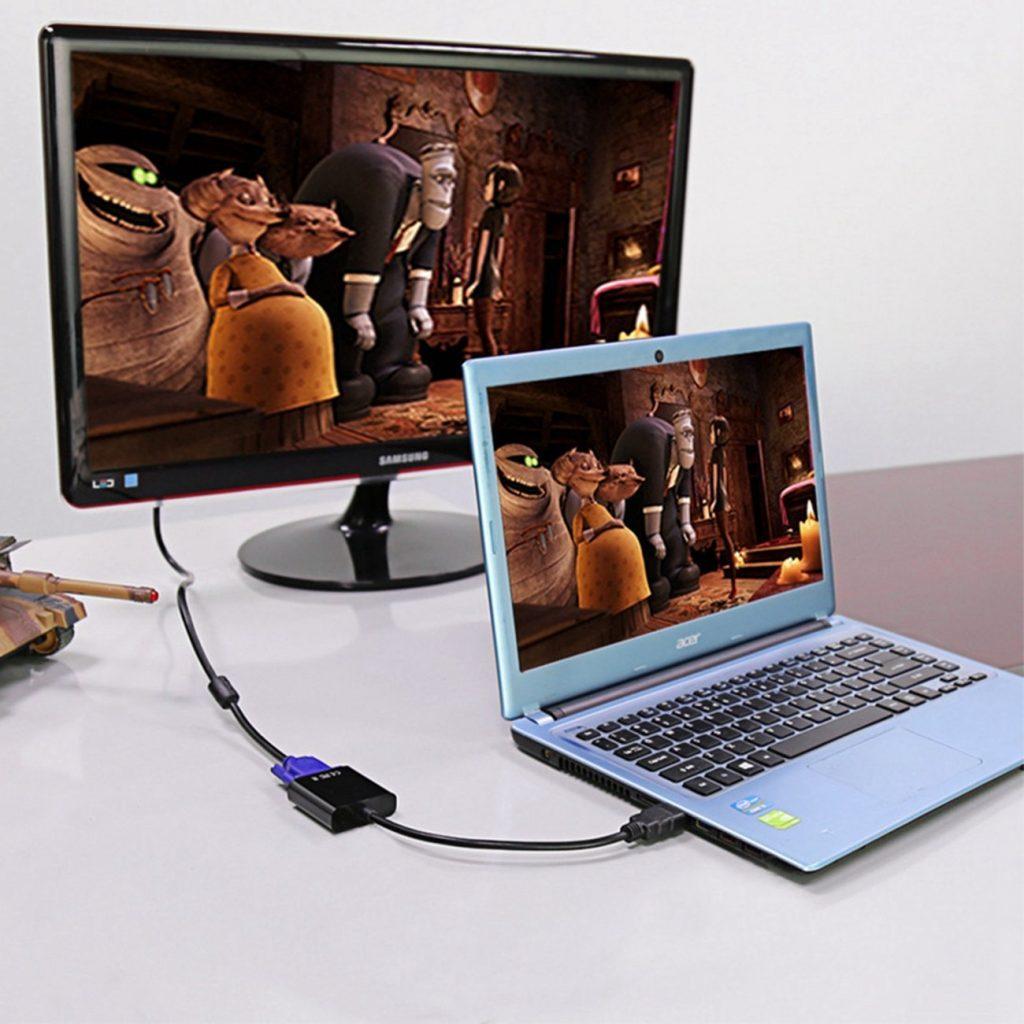
Якщо на телевізорі є VGA-вхід (синій роз’єм з гвинтиками), підійде кабель HDMI-to-VGA. Тільки пам’ятайте: VGA не передає звук. Потрібен окремий аудіокабель з роз’ємом 3.5 мм – такий, як на навушниках.
Для зовсім старих телевізорів з тюльпанами (червоний, білий, жовтий) є конвертер HDMI-to-AV. Він перетворює сучасний цифровий сигнал у старий аналоговий. Картинка буде не ідеальна, але подивитися можна.
Які перехідники бувають
Залежно від телевізора вибираємо:
- HDMI-to-VGA з аудіовиходом – для старих моніторів
- HDMI-to-RCA – для телевізорів з тюльпанами
- HDMI-to-Component – якщо хочете кращу якість
- USB-C-to-HDMI – для нових тонких ноутбуків без HDMI
 Що робити, якщо не працює
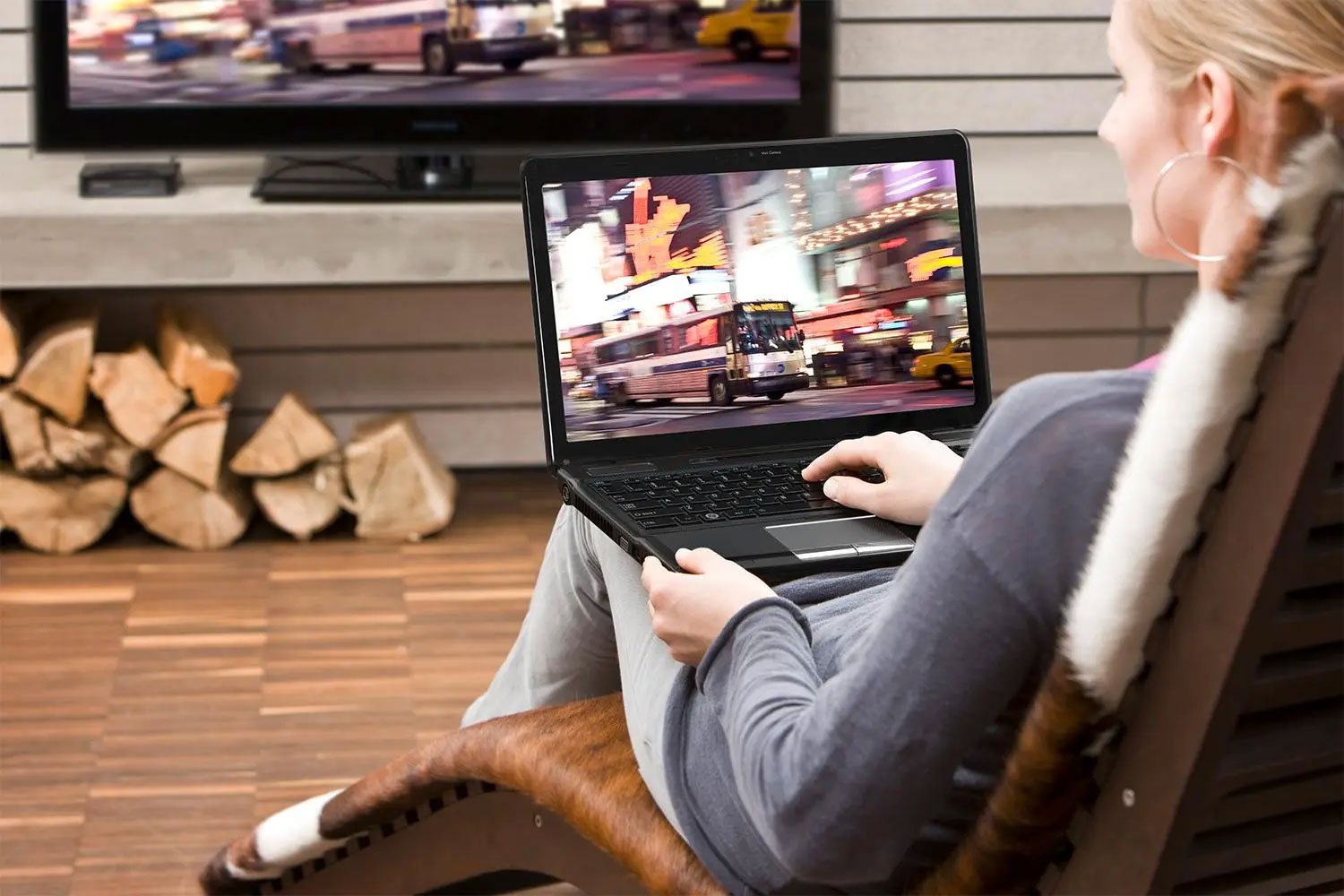 Що робити, якщо не працює
Буває, ноутбук не бачить телевізор через HDMI. Не панікуйте – зазвичай це дрібниця.
Перше – перевірте, чи кабель добре вставлений. Має клацнути. Іноді він вставлений не до кінця. Спробуйте вийняти і вставити знову.
Друге – переконайтеся, що на телевізорі вибраний правильний HDMI-вхід. Якщо їх декілька (HDMI 1, HDMI 2, HDMI 3), пройдіться по всіх. Легко переплутати.
Третє – оновіть драйвери відеокарти. Заходите на сайт виробника (NVIDIA, AMD або Intel), завантажуєте найновішу версію. Після встановлення перезавантажуйте ноутбук.
У Windows є фішка: можна примусово шукати дисплей. Заходите в Параметри → Система → Дисплей і натискаєте “Виявити”. На Mac у налаштуваннях дисплеїв натискайте Option – з’явиться кнопка виявлення.
Налаштування зображення
Налаштування екрану при підключенні до телевізора – важливий момент. От підключили, а картинка якась не така. Розберемося.
Є три режими роботи. Дублювання екрану – однакова картинка на ноутбуці і телевізорі. Зручно для презентацій. Розширення робочого столу – телевізор стає продовженням екрану, можна перетягувати вікна. Круто для роботи. І режим “Тільки другий екран” – працює лише телевізор, ноутбук вимкнений. Економить батарею.
Роздільна здатність має співпадати з телевізором. Якщо у нього Full HD (1920×1080), ставте таку саму. Якщо 4K – відповідно 3840×2160. Інакше картинка буде розмитою або розтягнутою.
Як налаштувати роздільну здатність правильно
Робимо так:
- Дивимося в інструкції телевізора, яка у нього роздільна здатність
- Відкриваємо налаштування дисплея на ноутбуці
- Встановлюємо таку саму роздільність
- Ставимо частоту 60 Гц – картинка буде плавнішою
- У меню телевізора вимикаємо overscan – так використовується весь екран
Як налаштувати звук
Передати звук з ноутбука на телевізор просто, але іноді доводиться покопатися в налаштуваннях.
Якщо підключили через HDMI, звук має йти автоматично. Але Windows іноді забуває перемкнути. Натискаємо правою кнопкою на іконку динаміка біля годинника, вибираємо “Звуки”. У вкладці “Відтворення” шукаємо телевізор і ставимо його за замовчуванням. На Mac відкриваємо Системні налаштування → Звук і там вибираємо потрібний пристрій.
При бездротовому підключенні звук може відставати від картинки. Це помітно у фільмах – губи рухаються, а слова запізнюються. У деяких програмах можна налаштувати затримку звуку. Або підключіть звук окремо через Bluetooth – якщо телевізор вміє.
 Якщо звуку немає зовсім, перевірте меню телевізора. Там бувають налаштування для кожного HDMI-входу окремо. Шукайте щось типу “Формат звуку” або “Аудіовихід”.
Особливості MacBook
Як підключити макбук до телевізора – залежить від року випуску. Нові MacBook мають лише USB-C порти. Потрібен перехідник USB-C-to-HDMI або кабель з такими роз’ємами.
Перехідники бувають прості та з чіпом. Прості – дешевші, підходять для більшості випадків. З чіпом – дорожчі, але потрібні для 4K на 60 Гц або якщо підключаєте декілька моніторів одночасно.
Старі MacBook (до 2015 року) мають Mini DisplayPort. Для них потрібен адаптер Mini DisplayPort-to-HDMI. Він схожий на роз’єм Thunderbolt 2 – вони взаємозамінні.
macOS сама розпізнає телевізор і запропонує налаштування. Можна відкалібрувати колір, увімкнути нічний режим окремо для телевізора, вибрати режим відображення. Все інтуїтивно, як завжди у Apple.
Корисні поради
Кілька порад, щоб усе працювало стабільно і без проблем.
Оновлюйте систему на ноутбуці та прошивку телевізора. Виробники виправляють баги і покращують сумісність. Це реально допомагає.
Не купуйте дешеві кабелі з AliExpress. Воно як лотерея – може працювати, а може ні. Краще взяти нормальний від відомого бренду. Коштує трохи більше, але проблем не буде.
Для бездротового підключення ставте роутер ближче до обох пристроїв. Чим менше стін між ними, тим краще. І використовуйте діапазон 5 ГГц замість 2.4 ГГц – він швидший і менше тормозить.
Для ігор завжди використовуйте кабель. Wi-Fi дає затримку, і це відчувається. У налаштуваннях телевізора шукайте “Режим гри” або Game Mode – він зменшує затримку.
Вивести зображення з ноутбука на телевізор можна по-різному. Хтось любить кабелі за надійність, хтось – бездротові технології за зручність. Головне – підібрати спосіб під свої потреби. Трохи покопатися в налаштуваннях, і все працюватиме ідеально.