
Как подключить беспроводные наушники к ноутбуку: полное руководство
Безпровідні навушники — це справжній порятунок для всіх, хто працює за комп’ютером, дивиться фільми чи слухає музику. Ніяких проводів, повна свобода руху, можна спокійно ходити по кімнаті. Але ось парадокс: підключити їх до ноутбука іноді буває непросто. То система не бачить навушники, то вони підключаються, але звуку немає. Давайте розберемося, як зробити все правильно і що робити, коли щось йде не так.
Таблиця сумісності та технологій підключення
Чи є в ноутбуці Bluetooth взагалі
Перш за все потрібно перевірити, чи ваш ноутбук взагалі вміє працювати з Bluetooth. Більшість сучасних моделей мають вбудований модуль, але старенькі або дуже бюджетні варіанти можуть його не мати.
Щоб перевірити, натисніть правою кнопкою на кнопку Пуск і виберіть Диспетчер пристроїв. Подивіться, чи є там розділ Bluetooth. Якщо його немає — не біда, можна купити крихітний USB-адаптер за копійки, і проблема вирішена.
Ще важливий момент: Bluetooth може бути просто вимкнений. Зайдіть в Параметри Windows, знайдіть розділ Пристрої і подивіться на пункт Bluetooth. Він має бути увімкнений. На деяких ноутбуках є окрема кнопка або комбінація клавіш для включення бездротових модулів — зазвичай це щось на кшталт Fn + якась функціональна клавіша.
Як підключити безпровідні навушники до ноутбука Windows 10
Зараз покроково розповімо, як це робиться. Насправді все досить просто, якщо знати послідовність дій.
Спочатку підготуйте навушники. Їх потрібно перевести в режим підключення — зазвичай для цього треба затиснути кнопку живлення на кілька секунд. Індикатор почне блимати, часто синім або червоним. Це означає, що навушники готові до з’єднання.
Тепер відкрийте на ноутбуці Параметри, перейдіть у Пристрої, а потім у Bluetooth та інші пристрої. Переконайтеся, що Bluetooth увімкнений. Натисніть на плюсик “Додати Bluetooth або інший пристрій”. Система почне шукати все, що є поблизу.
Через кілька секунд у списку з’являться ваші навушники. Клацніть на їхню назву. Може з’явитися запит на PIN-код — зазвичай це 0000 або 1234, але краще глянути в інструкції. Все, навушники підключені! Тепер звук має йти через них.
Підключення блютуз навушників до ноутбука Lenovo
Ноутбуки Lenovo працюють на Windows, тому процес такий самий. Але є одна фішка — у багатьох моделей є програма Lenovo Vantage. Вона допомагає керувати всіма функціями ноутбука, включно з Bluetooth.
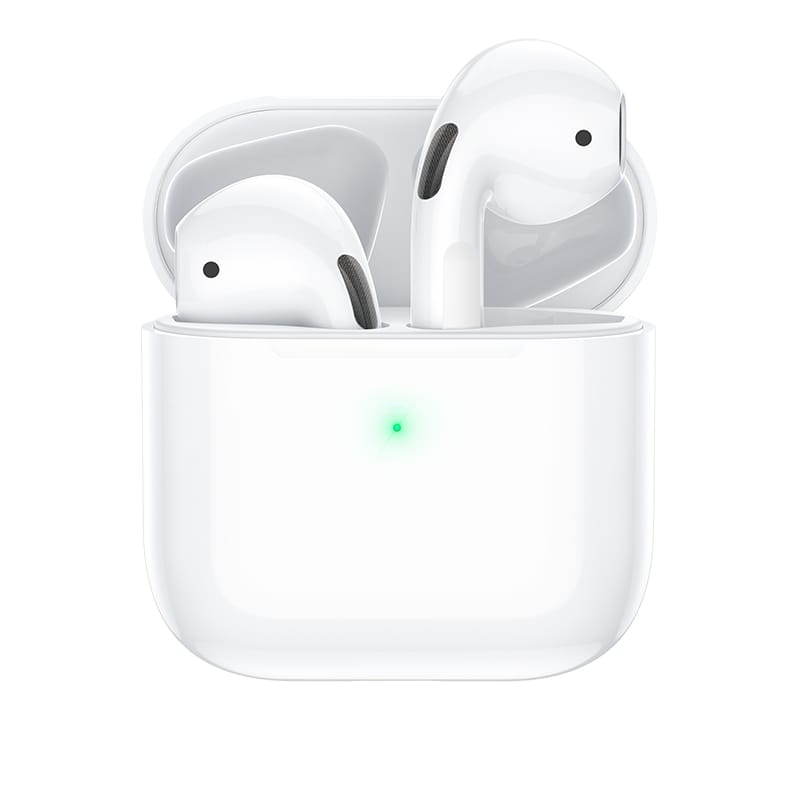 Через цю програму можна швидко перевірити, чи все гаразд з Bluetooth-адаптером, оновити драйвери і налаштувати підключення. Дуже зручно, якщо не хочеться лізти в системні налаштування.
Ще один момент: деякі Lenovo дуже економлять батарею і можуть автоматично вимикати Bluetooth. Якщо навушники раптом відключаються або взагалі не підключаються, зайдіть в Диспетчер пристроїв, знайдіть там Bluetooth-адаптер, відкрийте його властивості і на вкладці Живлення зніміть галочку “Дозволити комп’ютеру вимикати цей пристрій”.
Налаштування Bluetooth навушників на ноутбуці Asus
У ноутбуків Asus теж є свої особливості. Багато моделей йдуть з програмою MyAsus або Asus Wireless Console — вони спрощують роботу з усіма бездротовими штуками.
Щоб увімкнути Bluetooth на ноутбуці Asus, часто використовується комбінація Fn + F2 або окрема клавіша з відповідною іконкою. Після цього підключаєте навушники звичайним способом через параметри Windows.
Якщо щось не працює, варто перевірити версію BIOS. Так, це звучить складно, але іноді старий BIOS конфліктує з Bluetooth. На сайті Asus можна знайти свіжу версію для своєї моделі і оновити. Це може вирішити купу проблем.
Як підключити AirPods до ноутбука Windows
AirPods від Apple чудово працюють не тільки з айфонами, а й з Windows-ноутбуками. Процес майже такий самий, як з будь-якими іншими навушниками.
Покладіть AirPods у кейс і відкрийте його. На задній стінці кейсу є кругла кнопка — затисніть її на кілька секунд. Індикатор спереду почне блимати білим. Це означає, що навушники шукають пристрій для підключення.
Тепер йдіть у налаштування Bluetooth на ноутбуці і знайдіть там AirPods у списку доступних пристроїв. Клацніть, і все підключиться. Єдиний нюанс: деякі круті фішки AirPods на Windows не працюють — наприклад, автоматичне перемикання між пристроями або показ заряду в системі. Але як навушники вони працюють без проблем.
Підключення JBL навушників до ноутбука
Навушники JBL бувають різні, але принцип підключення схожий. Зазвичай потрібно затиснути кнопку живлення або спеціальну кнопку Bluetooth, поки не почне блимати індикатор.
Вот что нужно сделать:
- Зарядіть навушники, щоб вони не вимкнулися під час підключення
- Увімкніть режим паірингу згідно з інструкцією до вашої моделі
- Активуйте Bluetooth на ноутбуці
- Знайдіть навушники в списку доступних пристроїв
- Клацніть на них і дочекайтеся підключення
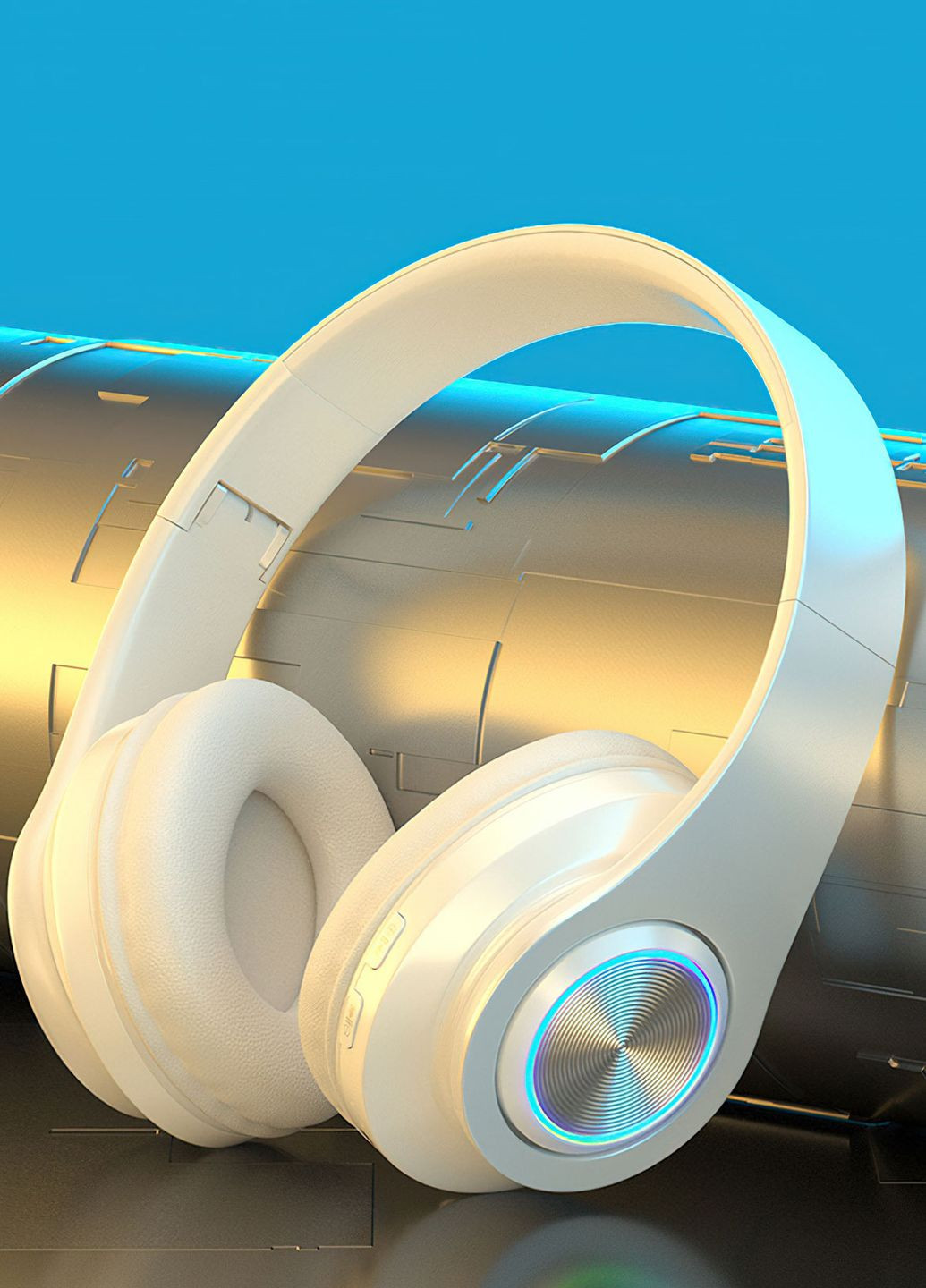 Деякі моделі JBL мають NFC — якщо у вашого ноутбука теж є ця функція, можна просто торкнутися навушниками спеціальної зони на корпусі, і вони підключаться автоматично. Але стандартний Bluetooth теж працює чудово.
Чому ноутбук не бачить блютуз навушники
Це одна з найпоширеніших проблем. Ноутбук шукає, шукає, а навушників немає в списку. Причин може бути декілька.
Перше — навушники можуть бути не в режимі підключення. Перевірте, чи блимає індикатор. Якщо ні, спробуйте ще раз увімкнути режим паірингу. Також навушники можуть бути розряджені — поставте їх на зарядку хоча б на 15 хвилин.
Друге — Bluetooth на ноутбуці може бути вимкнений. Це звучить банально, але багато хто про це забуває. Перевірте в параметрах системи і в Диспетчері пристроїв. Якщо є фізичний перемикач на корпусі — теж подивіться.
Третє — драйвери Bluetooth для підключення навушників до ноутбука можуть бути застарілими або зламаними. Зайдіть в Диспетчер пристроїв, знайдіть Bluetooth-адаптер і спробуйте оновити драйвер. Або скачайте свіжу версію з сайту виробника ноутбука.
Ще кілька можливих причин:
- Поруч багато інших Bluetooth-пристроїв, і вони заважають
- Навушники вже підключені до телефону чи іншого гаджета
- Bluetooth-модуль у ноутбуці або навушниках пошкоджений
- Якийсь збій у Windows, який треба виправити
Не підключаються бездротові навушники до ноутбука
Буває інша ситуація: ноутбук бачить навушники, але підключитися не може. Або підключається, а потім відразу розриває з’єднання. Це теж виправляється.
Спочатку спробуйте видалити навушники зі списку пристроїв і підключити їх заново. Зайдіть у налаштування Bluetooth, знайдіть свої навушники, натисніть “Видалити пристрій” або “Забути”. Потім перезавантажте і навушники, і ноутбук, і спробуйте підключити з нуля.
Друга можлива причина — застарілі драйвери звуку. Так, не Bluetooth, а саме звукової карти. Вони теж впливають на роботу бездротових навушників. Оновіть драйвери Realtek, Intel Audio або що там у вас стоїть.
Ще один важливий момент: іноді Windows підключає навушники, але не перемикає на них звук автоматично. Треба зробити це вручну. Клацніть правою кнопкою на іконку звуку в треї, виберіть “Відкрити параметри звуку” і в розділі “Вивід” виберіть свої Bluetooth-навушники.
Ноутбук знаходить але не підключає блютуз навушники
Це особливо дратівлива ситуація: система бачить навушники, ви клацаєте “Підключити”, а вона видає помилку. Зазвичай проблема в системних службах або налаштуваннях.
 Что можно попробовать:
- Перезапустити службу підтримки Bluetooth через “Служби” Windows
- Очистити кеш Bluetooth у системі
- Вимкнути режим енергозбереження для Bluetooth-адаптера в Диспетчері пристроїв
- Встановити всі оновлення Windows
- Запустити засіб усунення неполадок Bluetooth у параметрах системи
Якщо нічого не допомагає, спробуйте підключити навушники до телефону або іншого ноутбука. Якщо там все працює — значить, проблема точно у вашому комп’ютері, а не в навушниках. І треба копати глибше в налаштування системи.
Драйвери Bluetooth для підключення навушників до ноутбука
Драйвери — це як перекладач між навушниками і комп’ютером. Якщо драйвер старий або зламаний, можуть бути всякі проблеми: навушники не підключаються, звук тріщить, з’єднання постійно рветься.
Щоб оновити драйвер, відкрийте Диспетчер пристроїв, знайдіть розділ Bluetooth, клацніть правою кнопкою на адаптері і виберіть “Оновити драйвер”. Windows запропонує шукати автоматично або вказати файл вручну.
Найкращий варіант — піти на сайт виробника вашого ноутбука (HP, Dell, Lenovo, Asus, тощо) і скачати драйвер саме для вашої моделі. Це гарантує, що все буде працювати стабільно.
Іноді допомагає радикальний метод: повністю видалити старий драйвер Bluetooth, перезавантажити ноутбук і встановити новий начисто. Це прибирає всі накопичені баги та конфлікти в налаштуваннях.
Поради для стабільної роботи навушників
Щоб навушники завжди підключалися без проблем і працювали стабільно, дотримуйтесь кількох простих правил. Регулярно оновлюйте Windows і драйвери — це справді допомагає уникнути більшості проблем.
Полезные советы:
- Тримайте навушники ближче до ноутбука — в межах 5-10 метрів без стін
- Не підключайте одночасно купу Bluetooth-пристроїв, це створює перешкоди
- Стежте за зарядом навушників, не доводьте до повного розряду
- Зберігайте навушники в сухому місці, захищеному від пилу
- Час від часу чистіть список збережених Bluetooth-пристроїв у системі
- Вимикайте Bluetooth, коли не користуєтесь, щоб батарея довше трималася
Пам’ятайте, що Bluetooth — це радіосигнал, і йому можуть заважати стіни, метал, інші гаджети, навіть мікрохвильовка. Для найкращого з’єднання між ноутбуком і навушниками не повинно бути товстих перешкод.
Інші способи підключення бездротових навушників
Хоча Bluetooth найпопулярніший, є й альтернативи. Деякі навушники йдуть з маленьким USB-донглом — він вставляється в порт і забезпечує стабільніше з’єднання з меншою затримкою звуку.
Такі донгли особливо люблять геймери, бо для ігор важлива мінімальна затримка між картинкою і звуком. Донгл просто вставляється в USB-порт, і все працює автоматично, без танців з бубном.
Для професійної роботи зі звуком існують спеціалізовані бездротові системи на інших частотах. Вони дорожчі, але дають ще вищу якість. Хоча для повсякденного використання — музики, фільмів, дзвінків — звичайний Bluetooth цілком достатній.